Manuel de fonctionnement NeuroQuote
Connexion
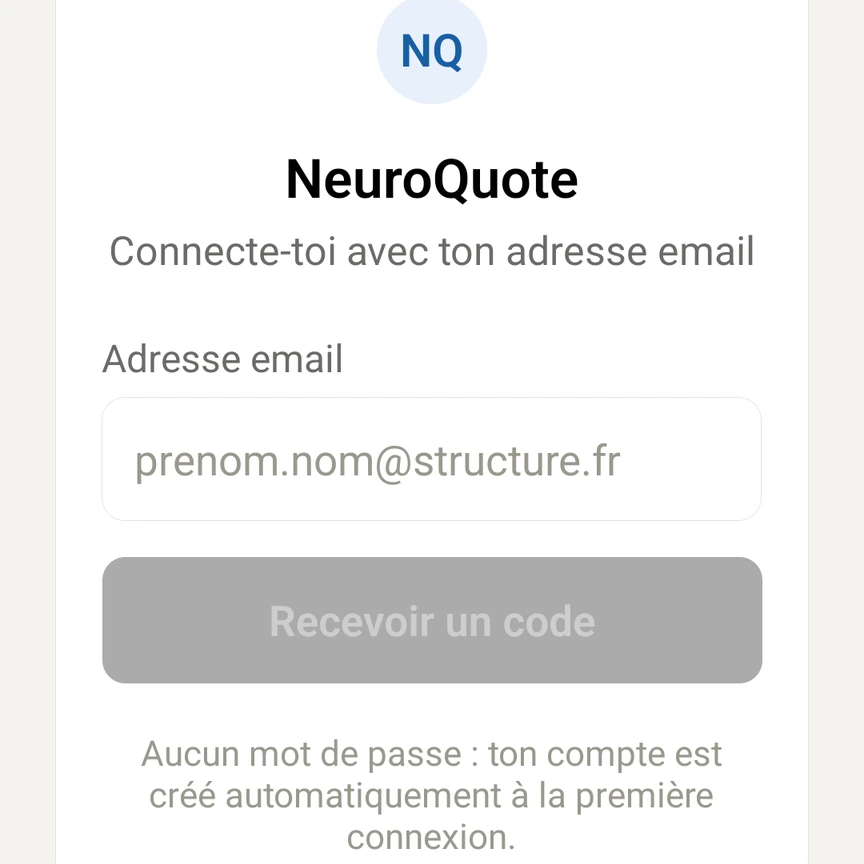
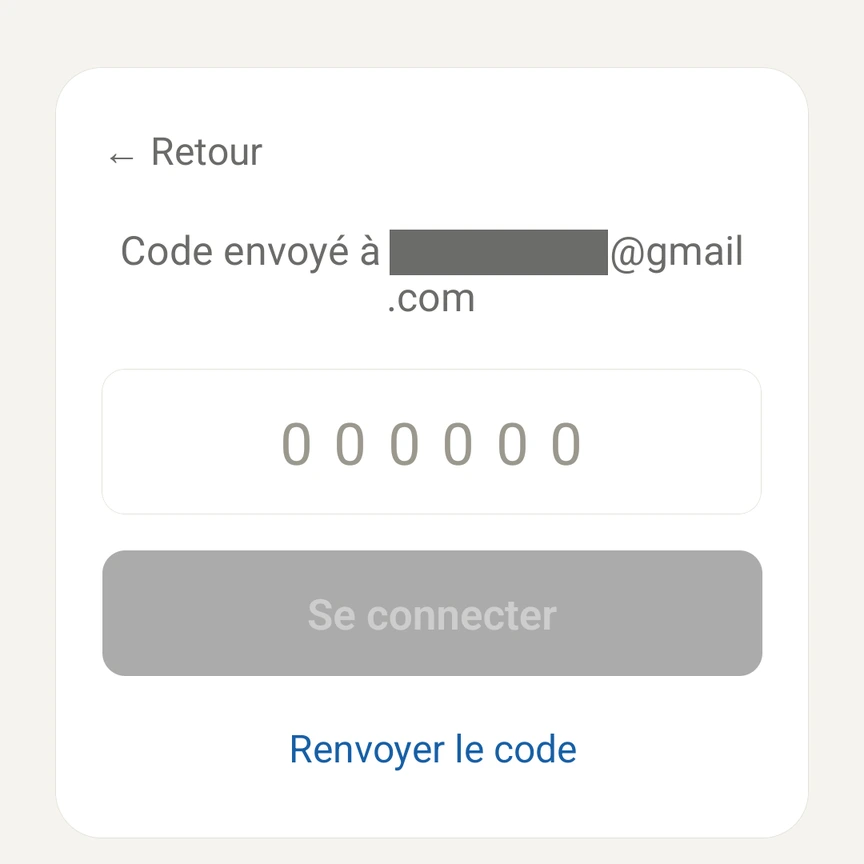
NeuroQuote ne demande aucun mot de passe. Entrez votre adresse email et appuyez sur "Recevoir un code" : un code à 6 chiffres vous est envoyé par email. Entrez-le pour vous connecter
- votre compte est créé automatiquement à la première connexion -
Page d'accueil (compte abonné)
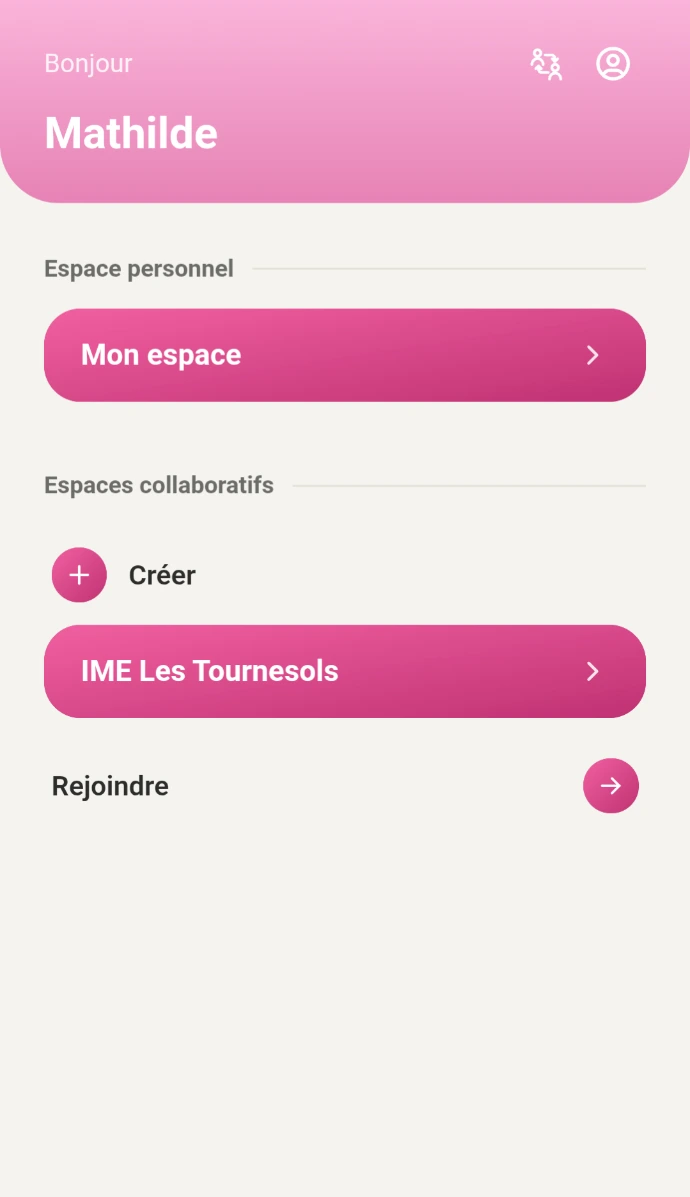
Un utilisateur abonné a à sa disposition un "Espace personnel" ainsi que la possibilité de créer, rejoindre ou consulter des "Espaces collaboratifs" (groupes) partagés avec d'autres intervenants.
Vous pouvez changer votre prénom en appuyant dessus, en haut de la page.
L'icône en haut à droite permet de vous déconnecter.
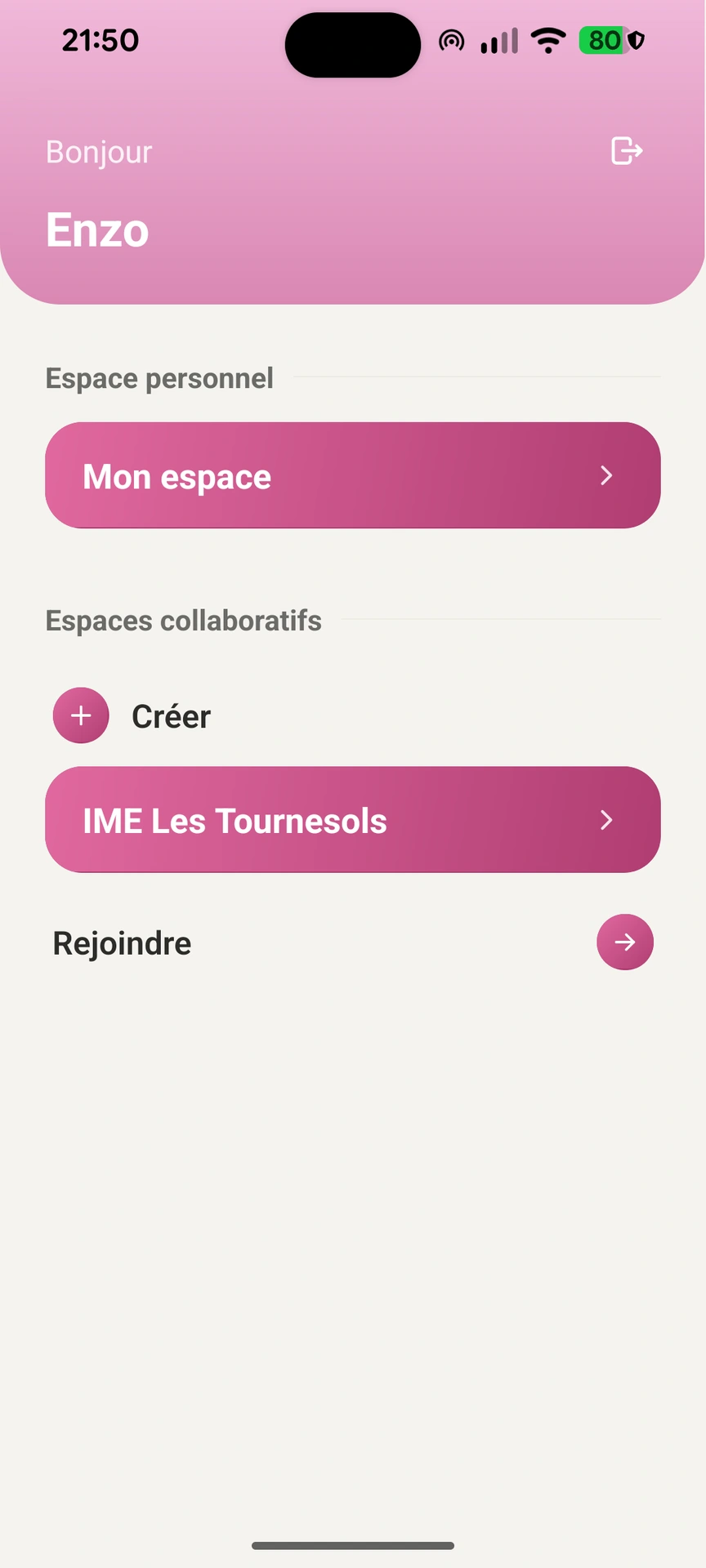
Page d'accueil (compte non abonné)
Sans abonnement actif, vous ne pouvez pas créer ou administrer d'espace de travail.
Vous pouvez toutefois consulter les patients pour lesquels on vous a donné un accès en lecture ("Consulter en tant que lecteur"), rejoindre un nouvel espace en lecture via un code d'invitation, ou démarrer un essai gratuit de 7 jours pour débloquer toutes les fonctionnalités.
Mon espace
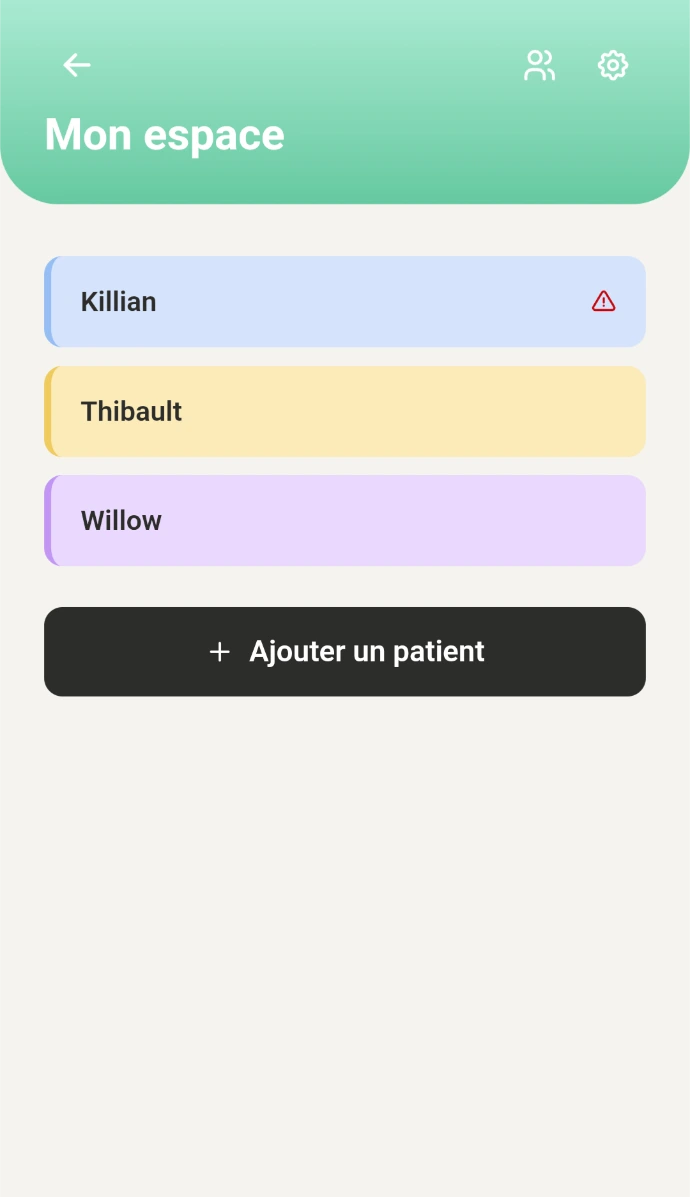
C'est votre espace de suivi personnel, non partagé par défaut. Il liste tous vos patients :
- Appuyez sur un patient pour ouvrir sa fiche.
- Le bouton "+" en bas ajoute un nouveau patient
- L'icône réglages (roue crantée) permet d'ajuster les seuils d'alerte
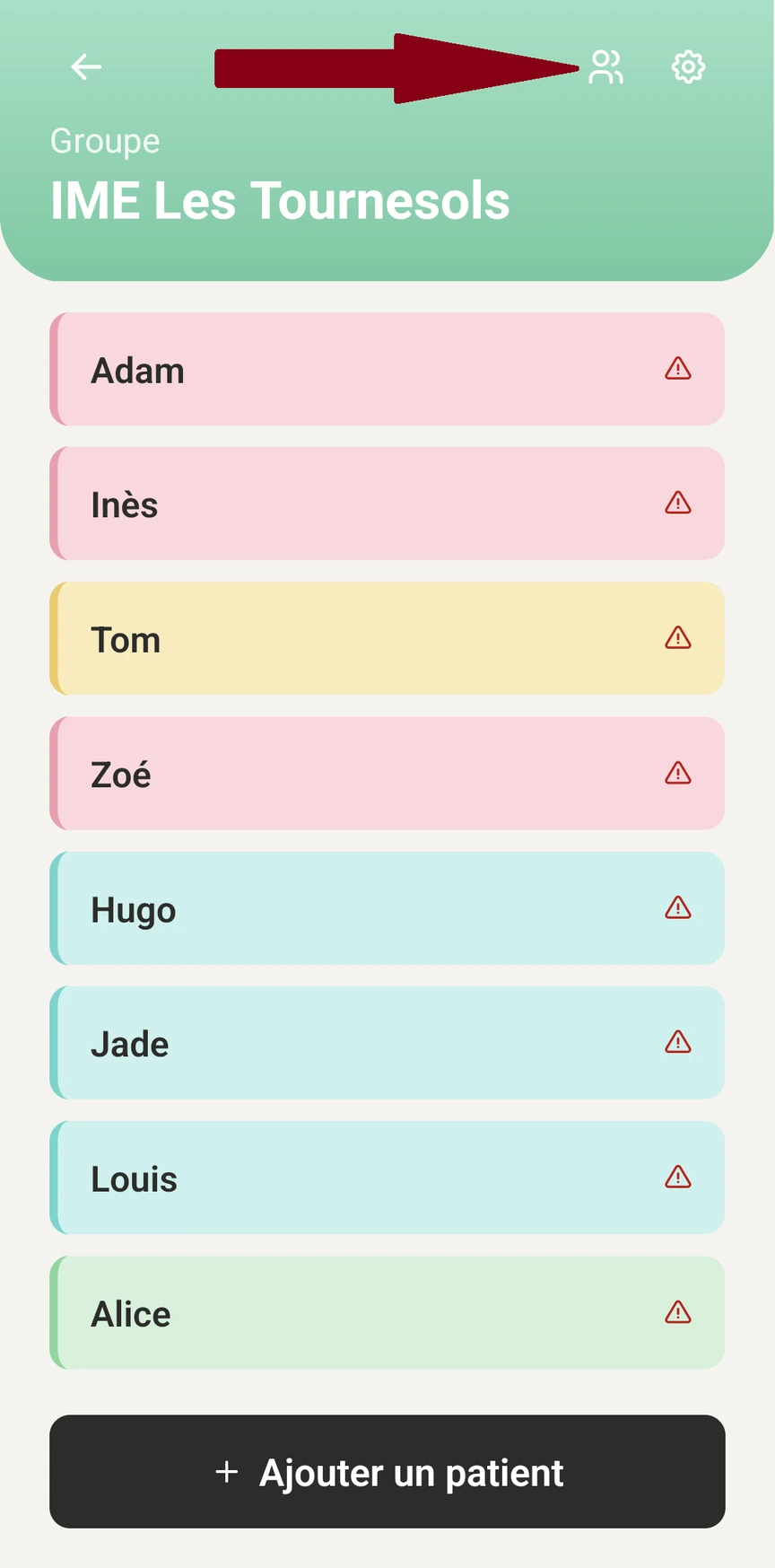
- L'icône personnes permet d'inviter un lecteur (voir plus bas)
- Un appui long sur un patient permet de changer la couleur
Les règles d'alerte
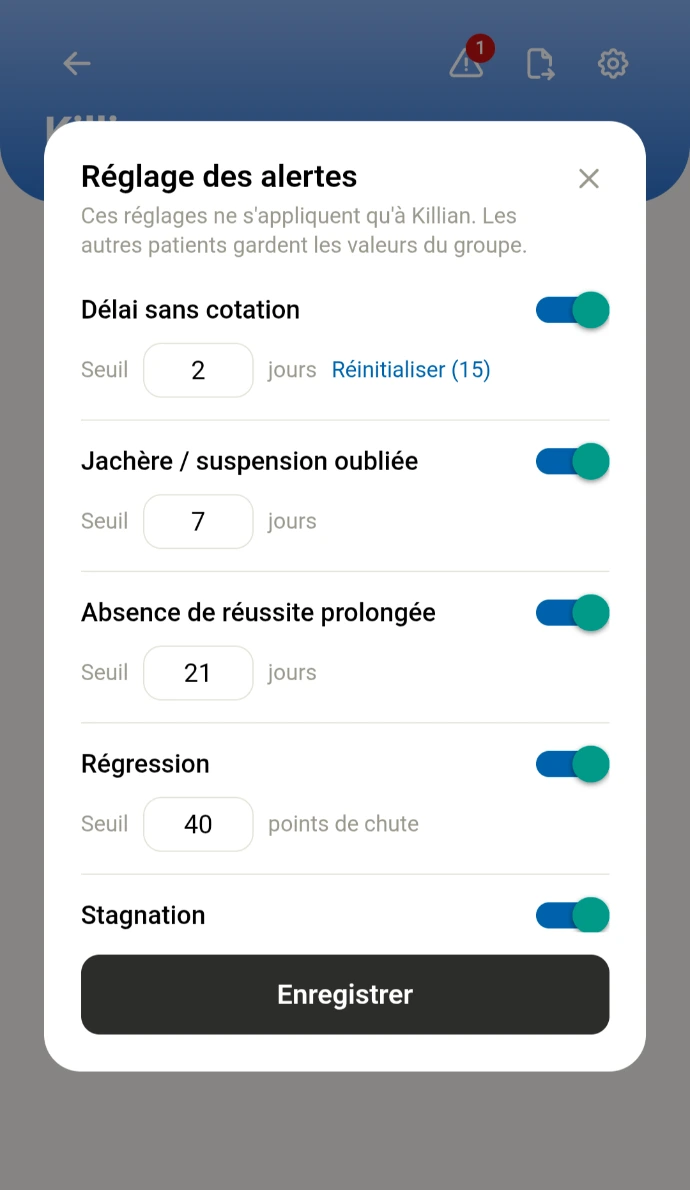
Sept types d'alerte peuvent se déclencher sur un objectif actif, avec un seuil réglable pour tout le groupe ou pour un patient en particulier (roue crantée) :
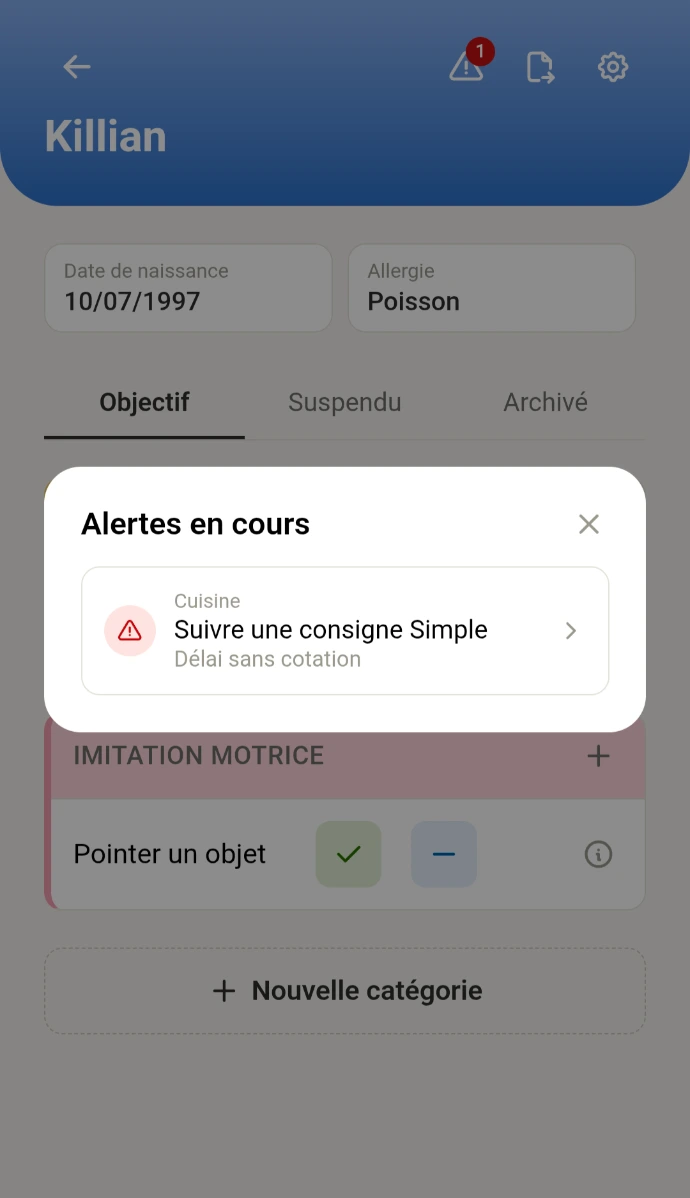
- Délai sans cotation — pas coté depuis 15 jours (par défaut).
- Absence de réussite prolongée — aucune réussite depuis 21 jours (par défaut), même coté régulièrement.
- Régression — le taux de réussite a nettement chuté sur les 5 dernières cotations par rapport aux 5 précédentes.
- Stagnation — jamais 2 réussites d'affilée sur les 10 dernières cotations (par défaut) : aucun progrès net.
- Fréquence de cotation insuffisante — moins de 4 cotations (par défaut) sur les 30 derniers jours, pour un objectif créé depuis plus d'un mois.
- Un seul intervenant — les 5 dernières cotations (par défaut) faites par la même personne ; masqué dans un espace personnel, où un seul intervenant est de toute façon possible.
- Jachère / suspension oubliée — en jachère ou suspendu depuis plus de 7 jours (par défaut) sans qu'aucune décision n'ait été prise.
Chaque règle peut être désactivée, ou son seuil modifié, au niveau du groupe/espace (pour tous les patients) ou pour un patient précis depuis sa propre fiche.
Ajouter un patient
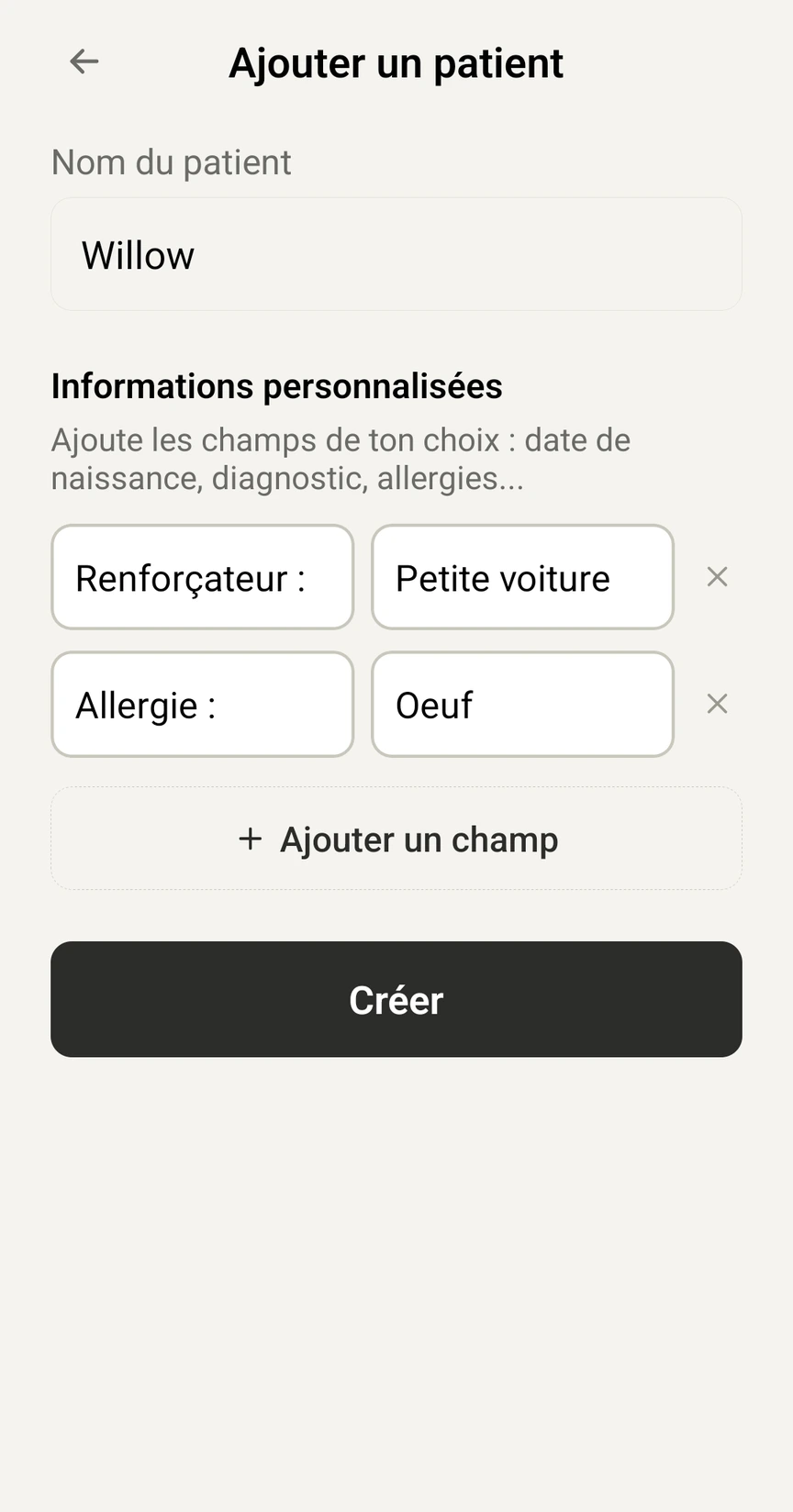
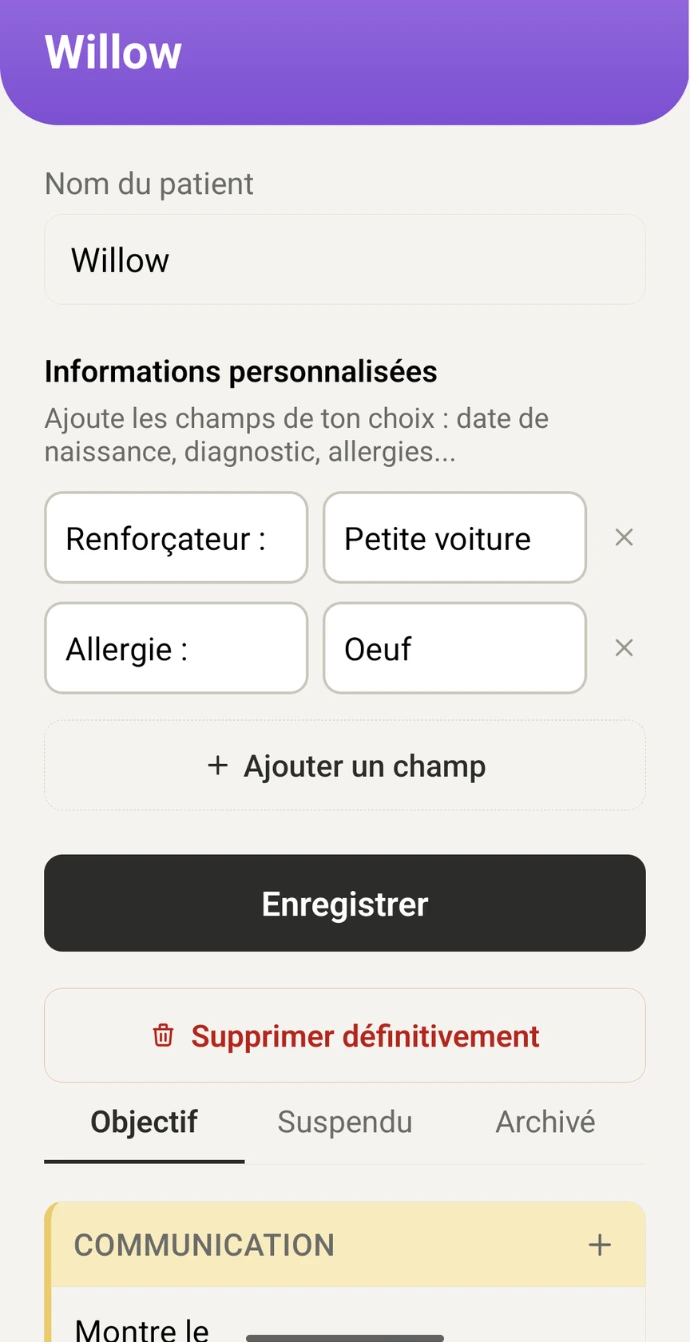
Donnez un nom au patient, puis ajoutez librement des informations personnalisées (Renforçateur, allergies...) sous forme de champs "Nom du champ / Valeur".
Ces informations sont modifiables plus tard depuis la fiche du patient.
Fiche patient — vue d'ensemble
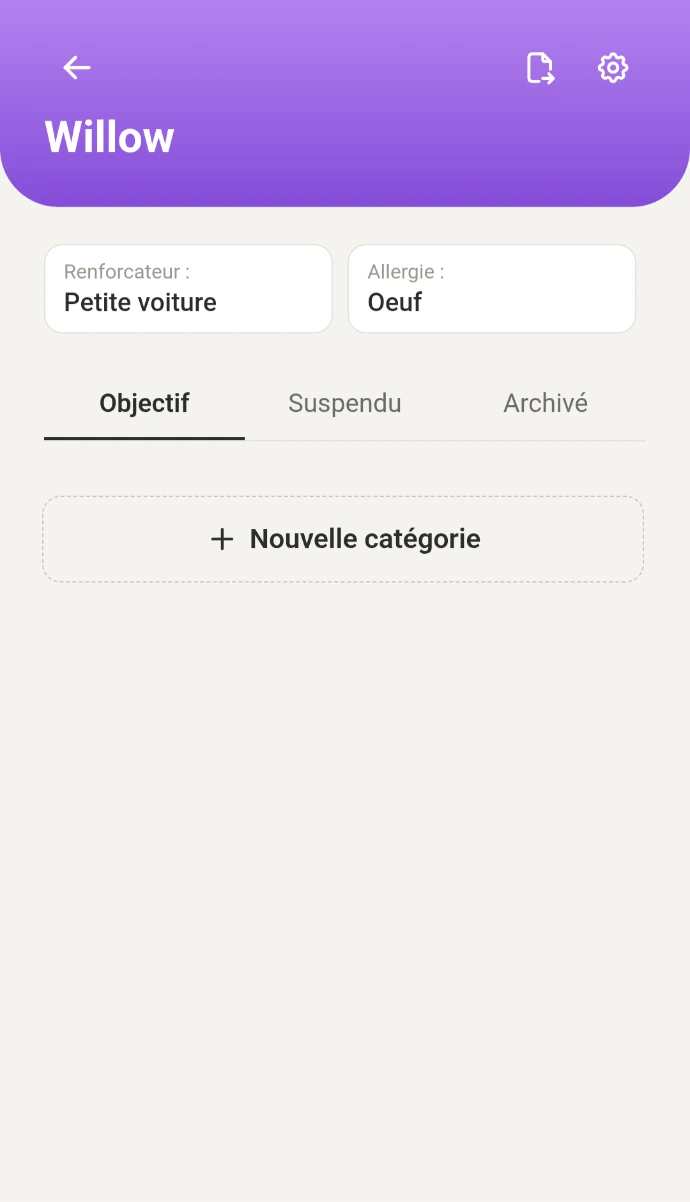
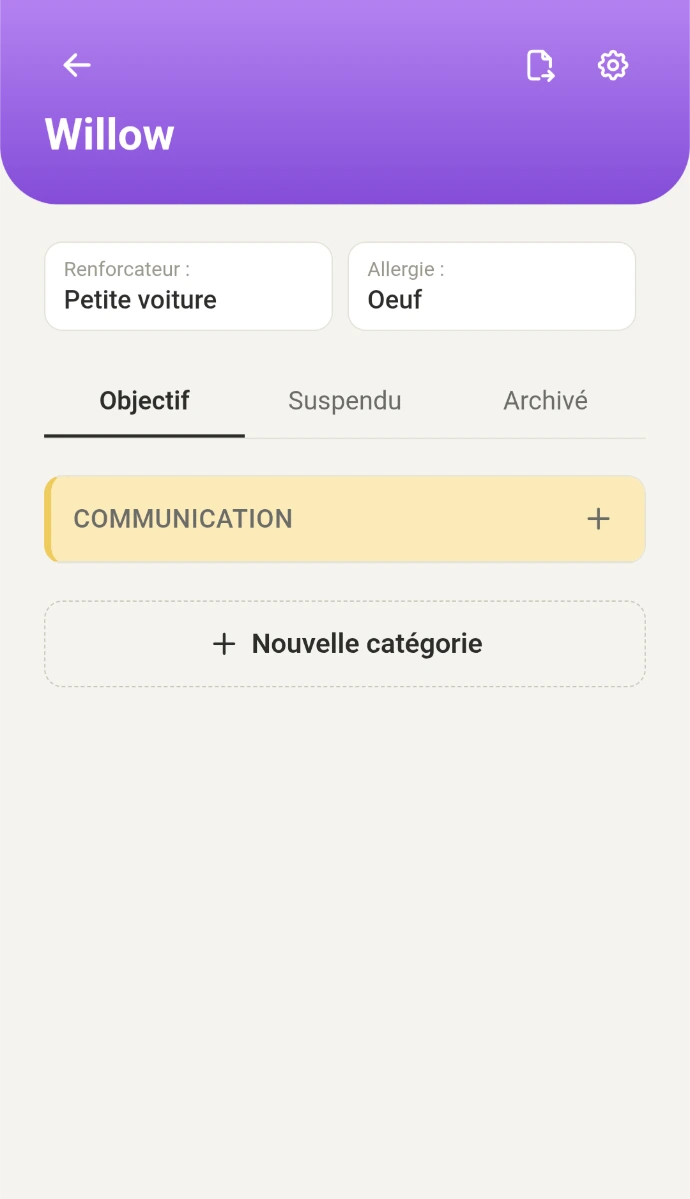
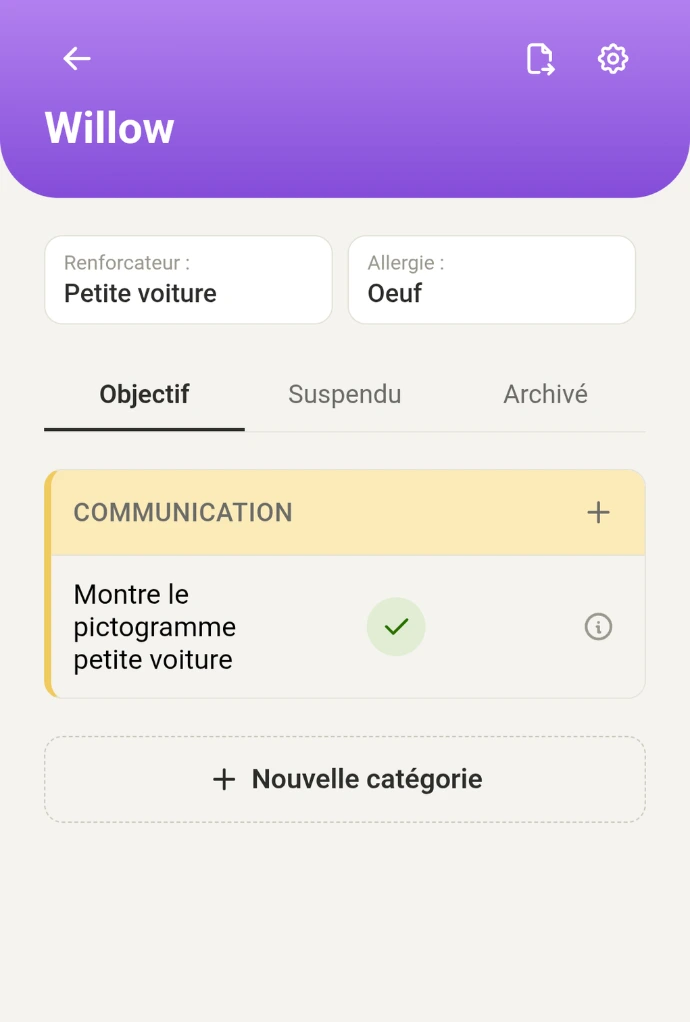
La fiche patient regroupe ses catégories d'objectifs, classées par onglet : "Objectif" (en cours), "Suspendu" et "Archivé" (objectifs acquis).
Créer une catégorie
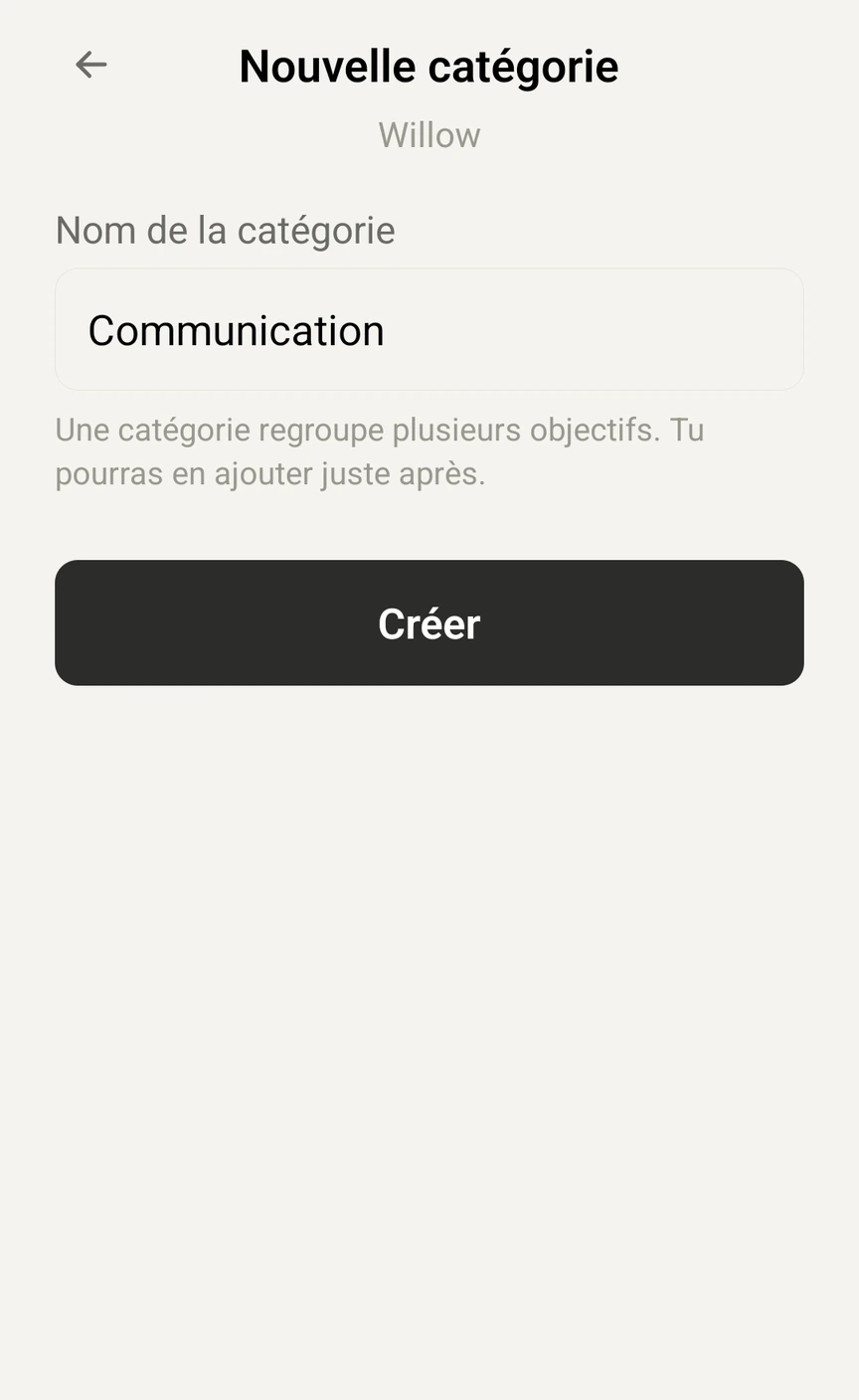
- Pour créer une catégorie, appuyez sur "+ Nouvelle catégorie" et entrer le nom de votre catégorie.
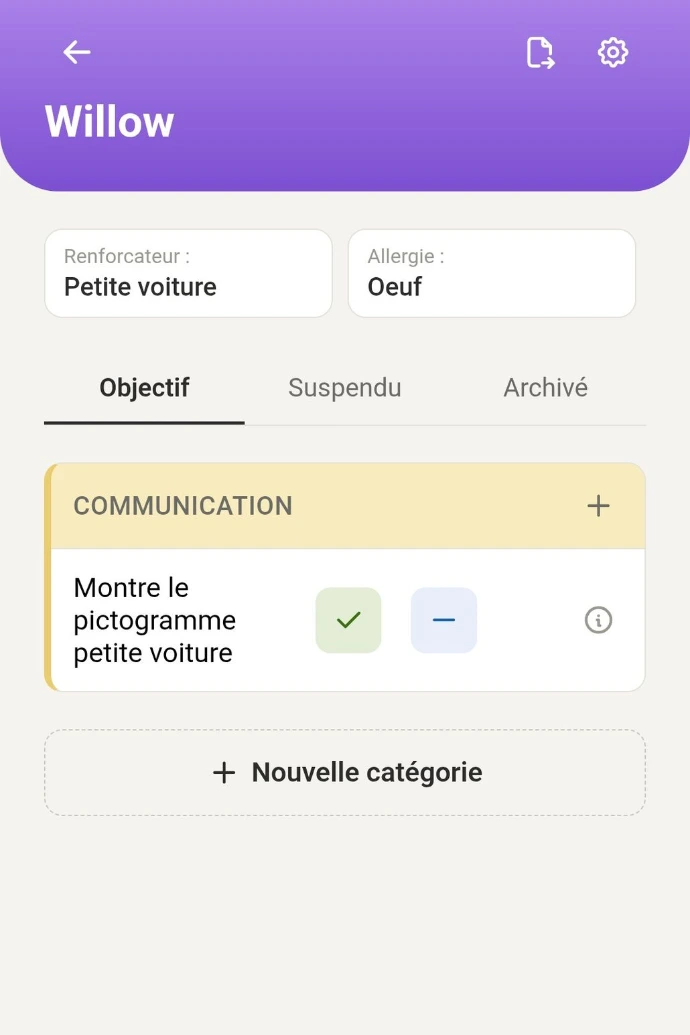
- Une fois créée la catégorie apparait sur votre page patient
Chaque catégorie est une bande colorée regroupant plusieurs objectifs ; un appui long sur son en-tête permet de changer sa couleur.
Créer un objectif
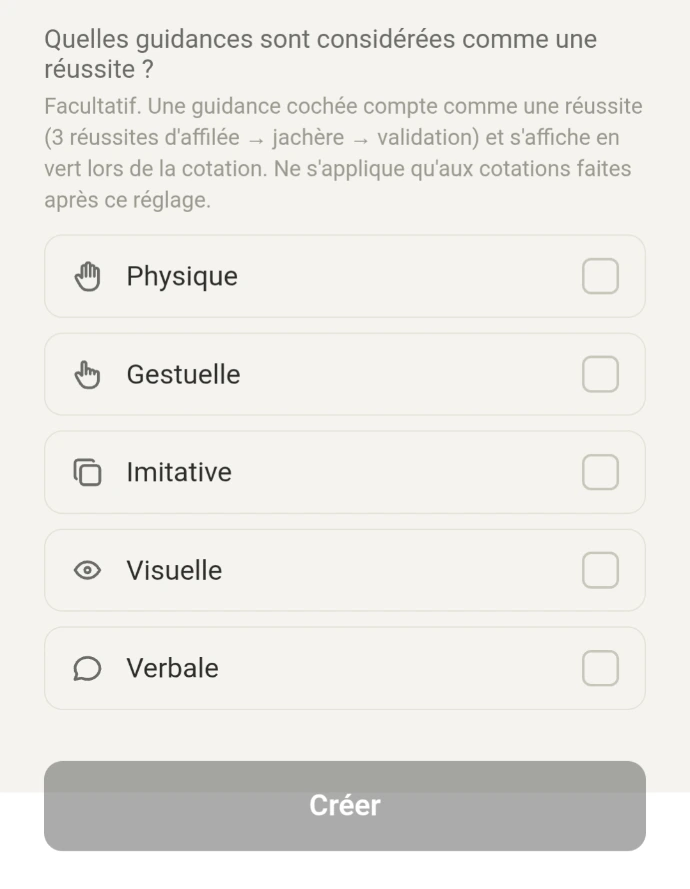
- Pour créer un objectif, appuyez sur "+" sur la catégorie associé et entrer le nom de votre objectif ainsi que le protocole associé.

Coter un objectif — réussite
Face à un objectif non encore coté aujourd'hui, appuyez sur le bouton vert (✓) pour enregistrer une réussite en autonomie complète, sans étape supplémentaire.
Coter un objectif — avec guidance
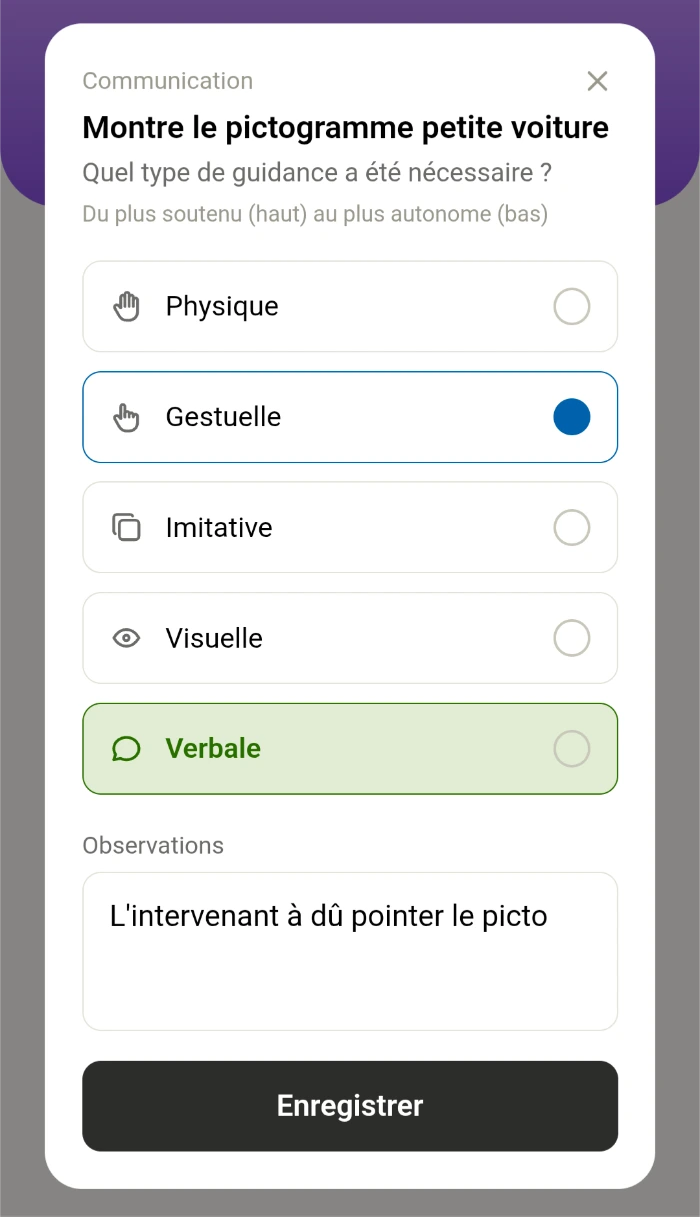
Si le patient n'a pas réussi seul, appuyez sur le bouton rouge (−) : un popup s'ouvre pour préciser le type de guidance apportée (physique, gestuelle, imitative, visuelle ou verbale) et ajouter une observation libre.
Fiche détaillée d'un objectif
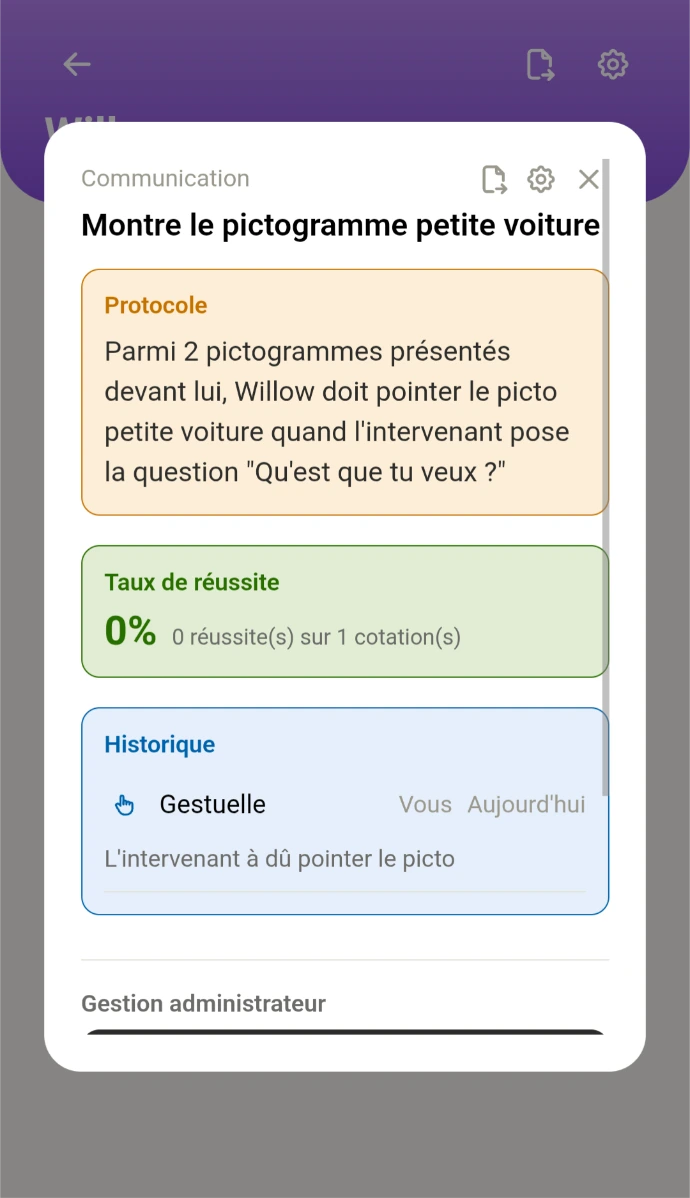
L'icône "i" à côté d'un objectif ouvre sa fiche complète : protocole d'évaluation, taux de réussite, historique des cotations (les 3 dernières, avec un bouton "Développer" pour voir tout l'historique), et un bouton, à côté de la croix de fermeture, d'export PDF de l'objectif.
Suspendre ou valider un objectif
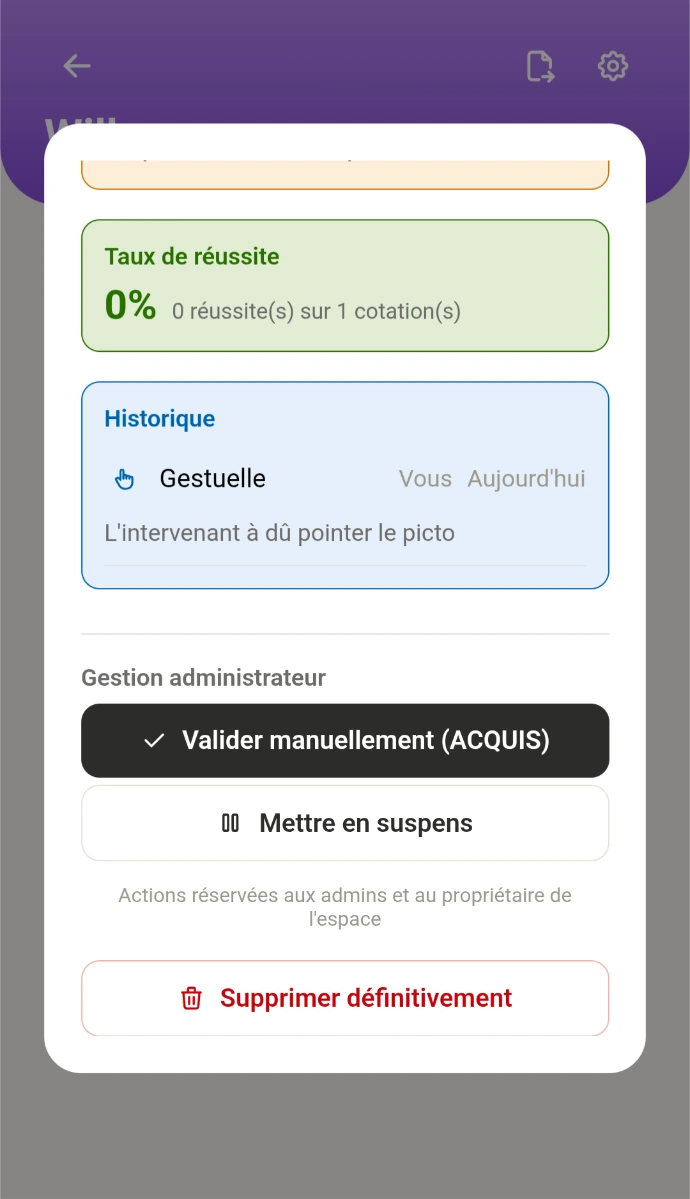
Depuis la fiche détaillée d'un objectif ("i"), vous pouvez le mettre en pause ("Suspendre", avec un motif obligatoire) ou le marquer comme acquis manuellement. Un objectif suspendu ou acquis n'apparaît plus dans l'onglet "Objectif" mais reste consultable dans son propre onglet.
Modifier les informations du patient
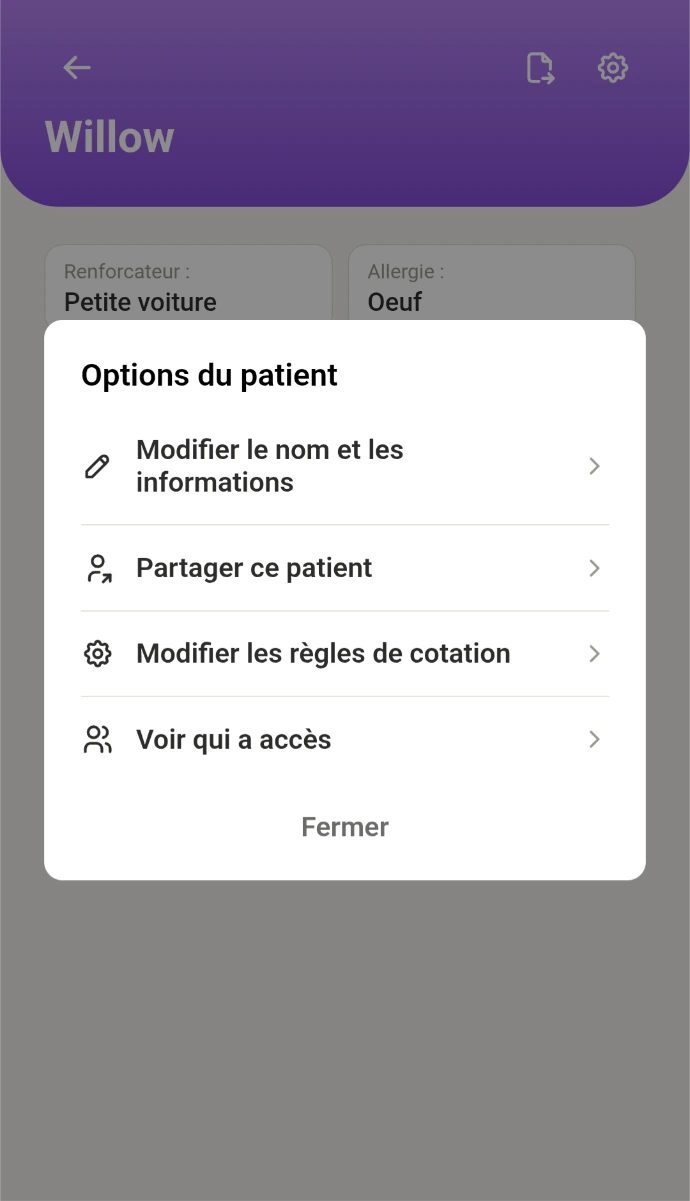
La roue crantés ouvre le menu de modification. Le crayon en haut de la fiche patient permet de renommer le patient et de modifier ses informations personnalisées. Cette action est réservée au propriétaire de l'espace de travail.
Alertes du patient
Une icône d'alerte apparaît quand une situation mérite attention (absence de cotation prolongée, régression, objectif jamais réussi...). Appuyez dessus pour voir le détail. Les seuils de chaque type d'alerte se règlent depuis les réglages de l'espace ou du groupe.
Exporter en PDF
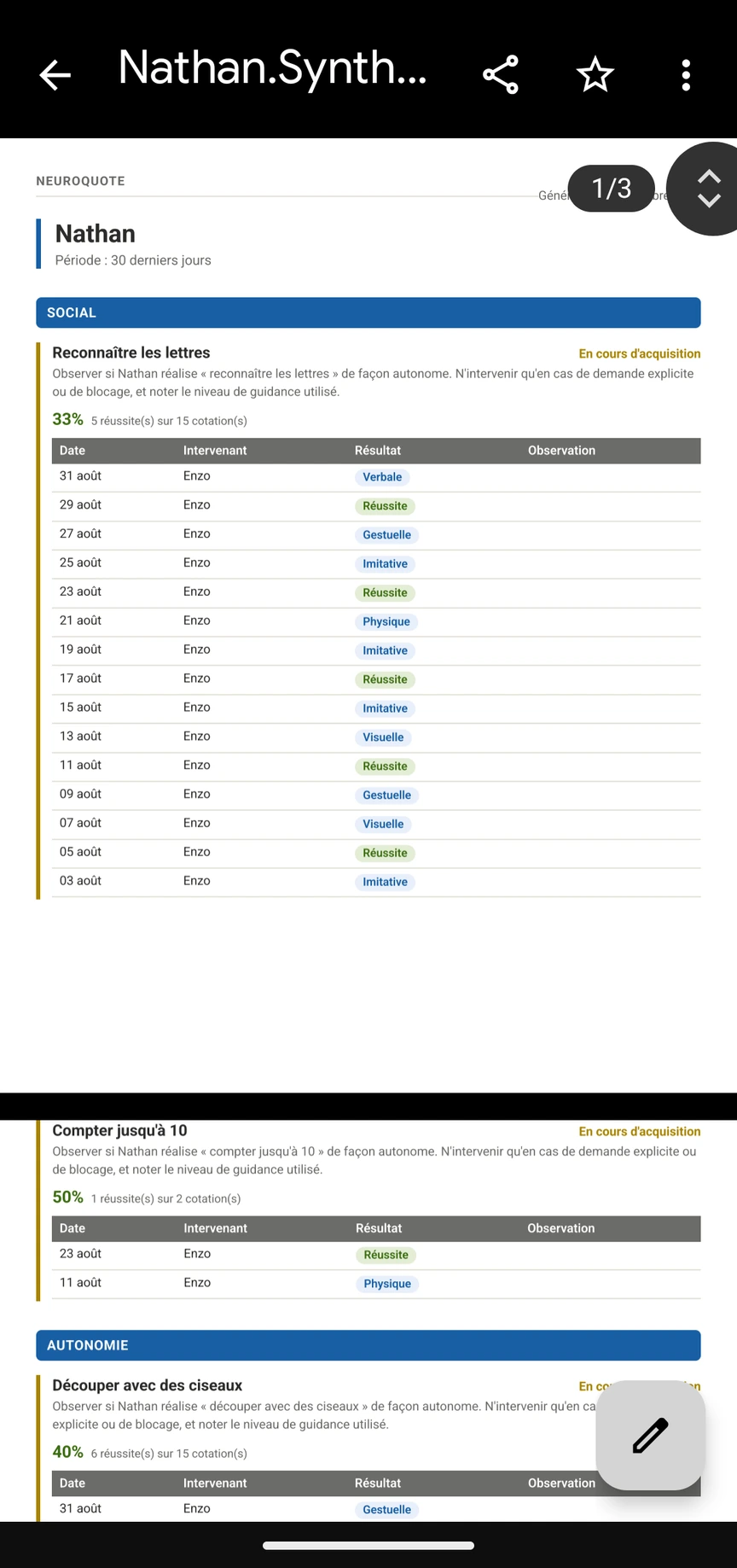
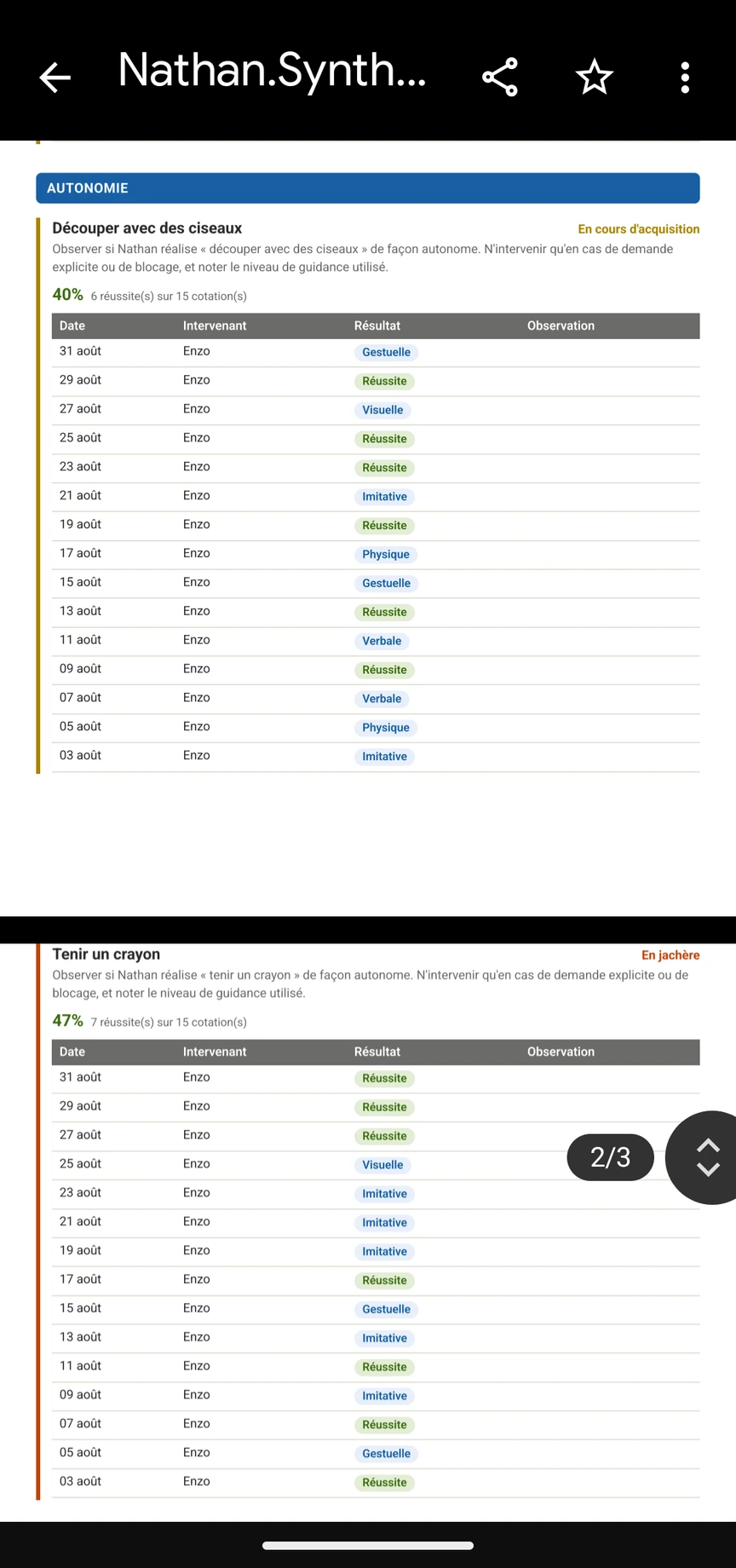
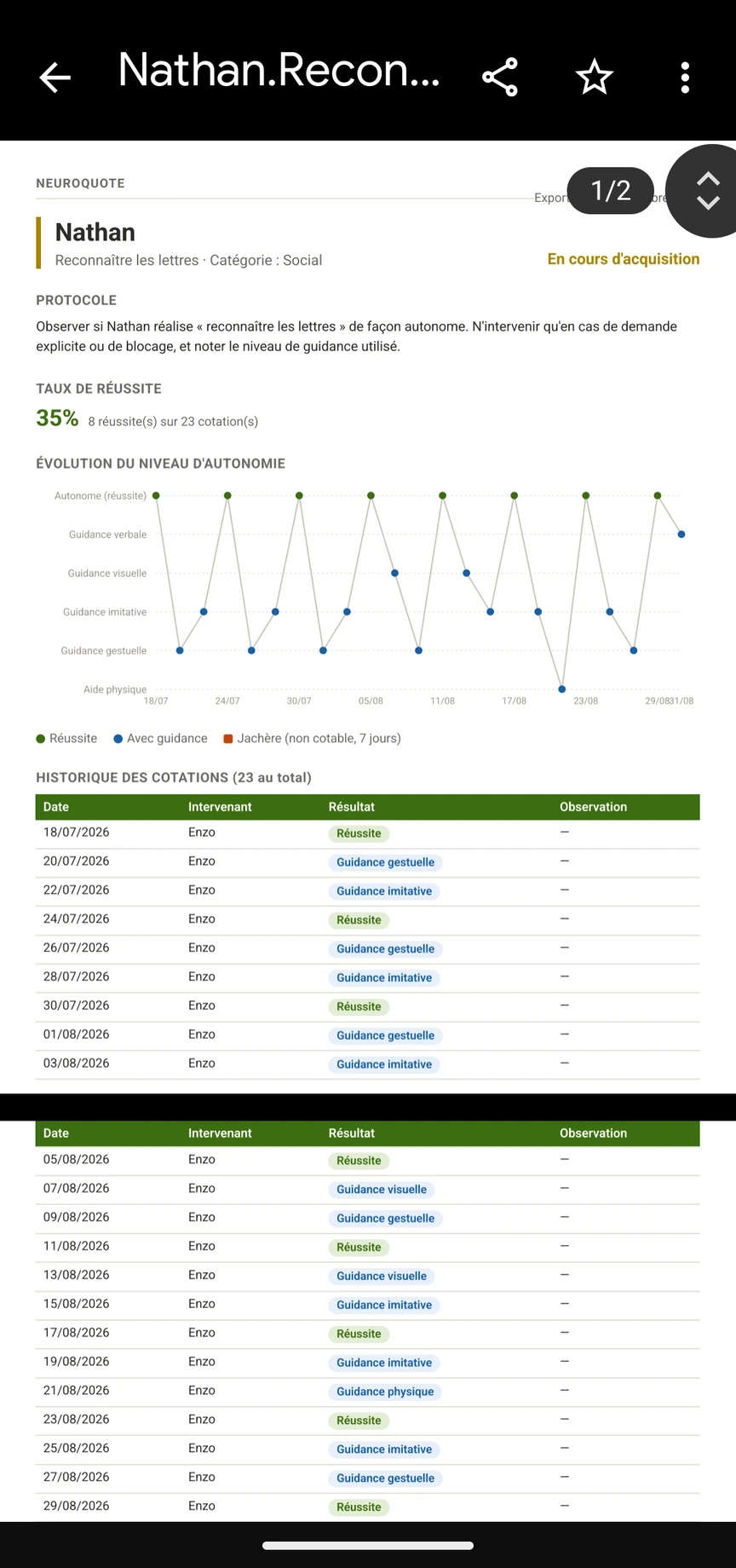
- Le bouton d'export en haut de la fiche patient génère une synthèse PDF de tous les objectifs, avec le taux de réussite de chacun ; vous pouvez choisir la période couverte et inclure ou non les objectifs acquis/archivés.
- Chaque objectif dispose aussi de son propre export PDF individuel, avec un graphique d'évolution de l'autonomie dans le temps.
Créer un groupe collaboratif
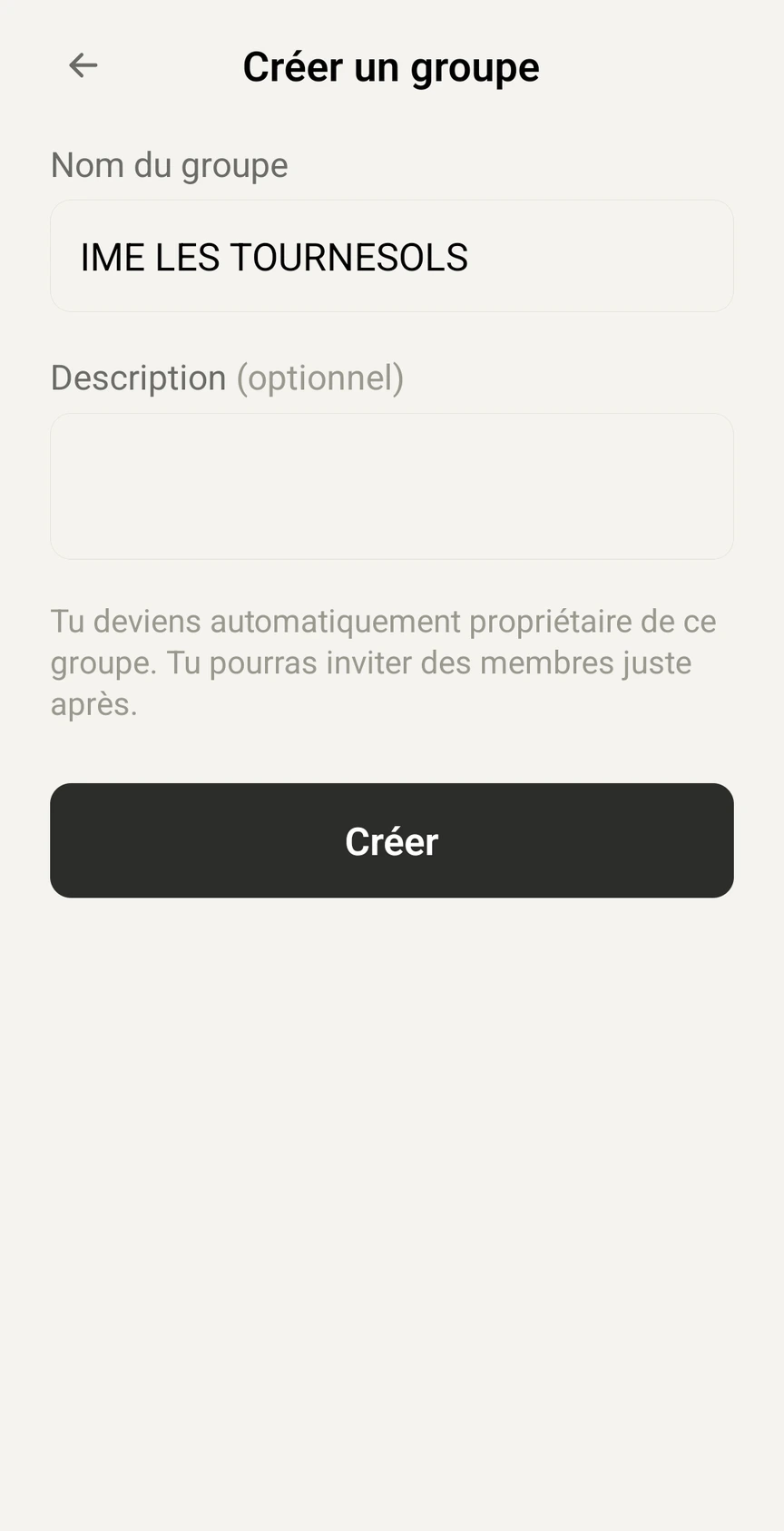
Depuis l'accueil, "Créer" ouvre un formulaire pour nommer un nouveau groupe. Vous en devenez automatiquement propriétaire et pourrez ensuite y inviter d'autres intervenants.
Rejoindre un groupe
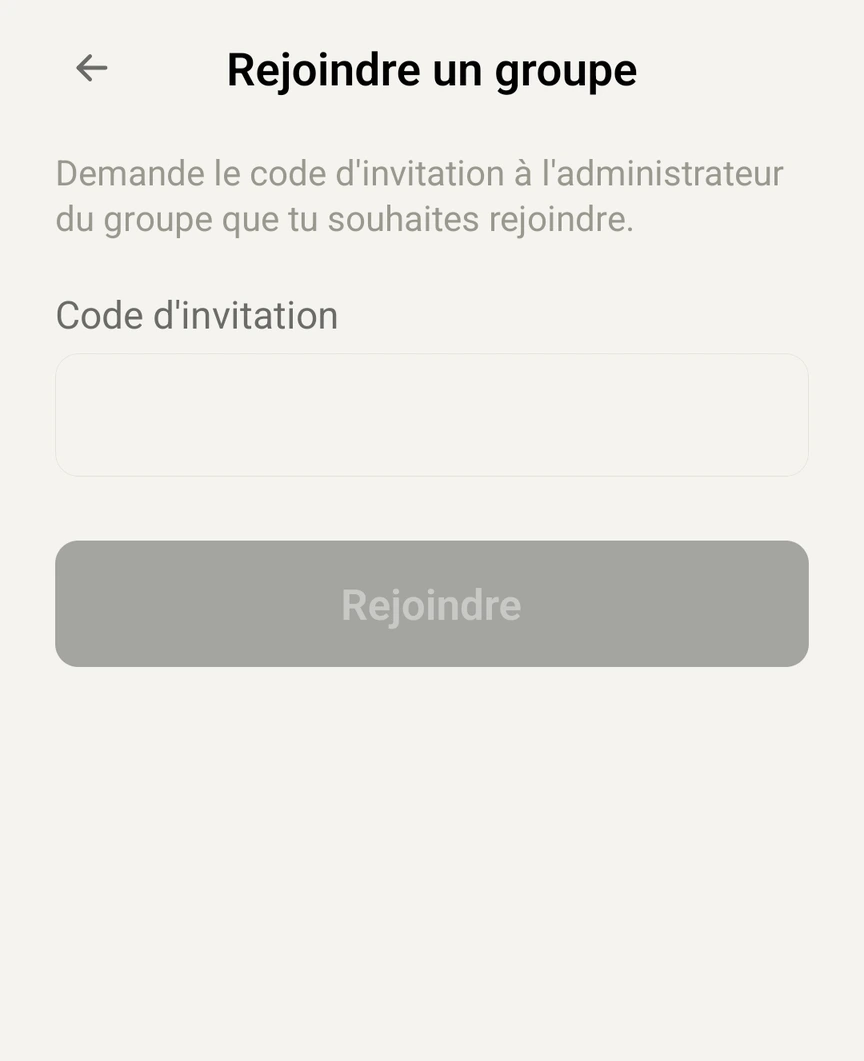
"Rejoindre" permet d'entrer un code d'invitation reçu d'un administrateur pour accéder à un groupe existant, avec le rôle qui vous a été attribué.
Inviter des membres dans un groupe
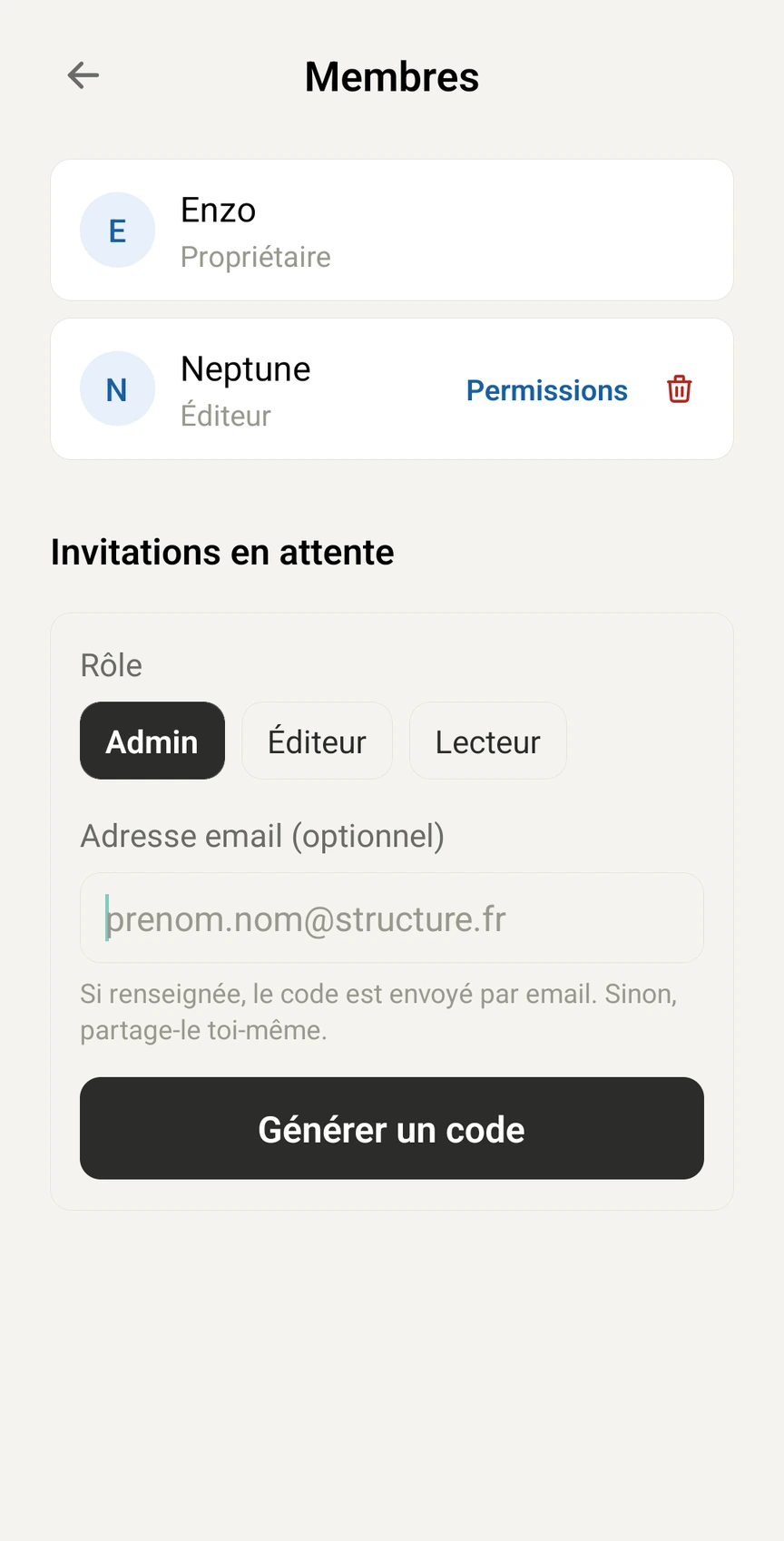
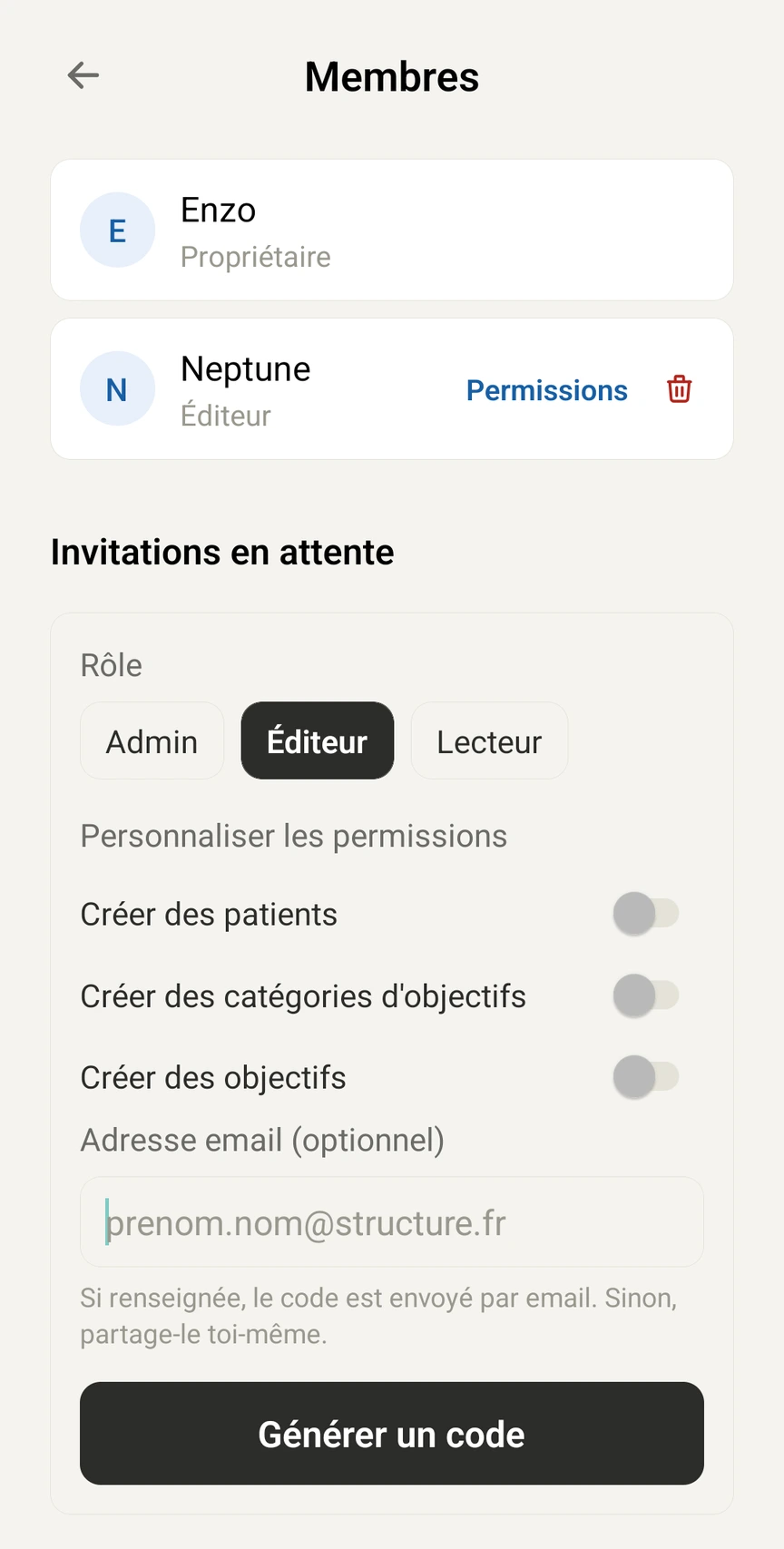
Depuis les réglages du groupe, "Inviter un membre" génère un code à partager (par email ou manuellement). Trois rôles sont possibles : Admin (gestion complète), Éditeur (cote et peut créer du contenu selon les permissions accordées) et Lecteur (consultation seule)
Gérer les rôles et permissions
- L'Admin dispose d'un plein pouvoir de modification
- Pour un éditeur, vous pouvez activer au cas par cas le droit de créer des patients, des catégories ou des objectifs.
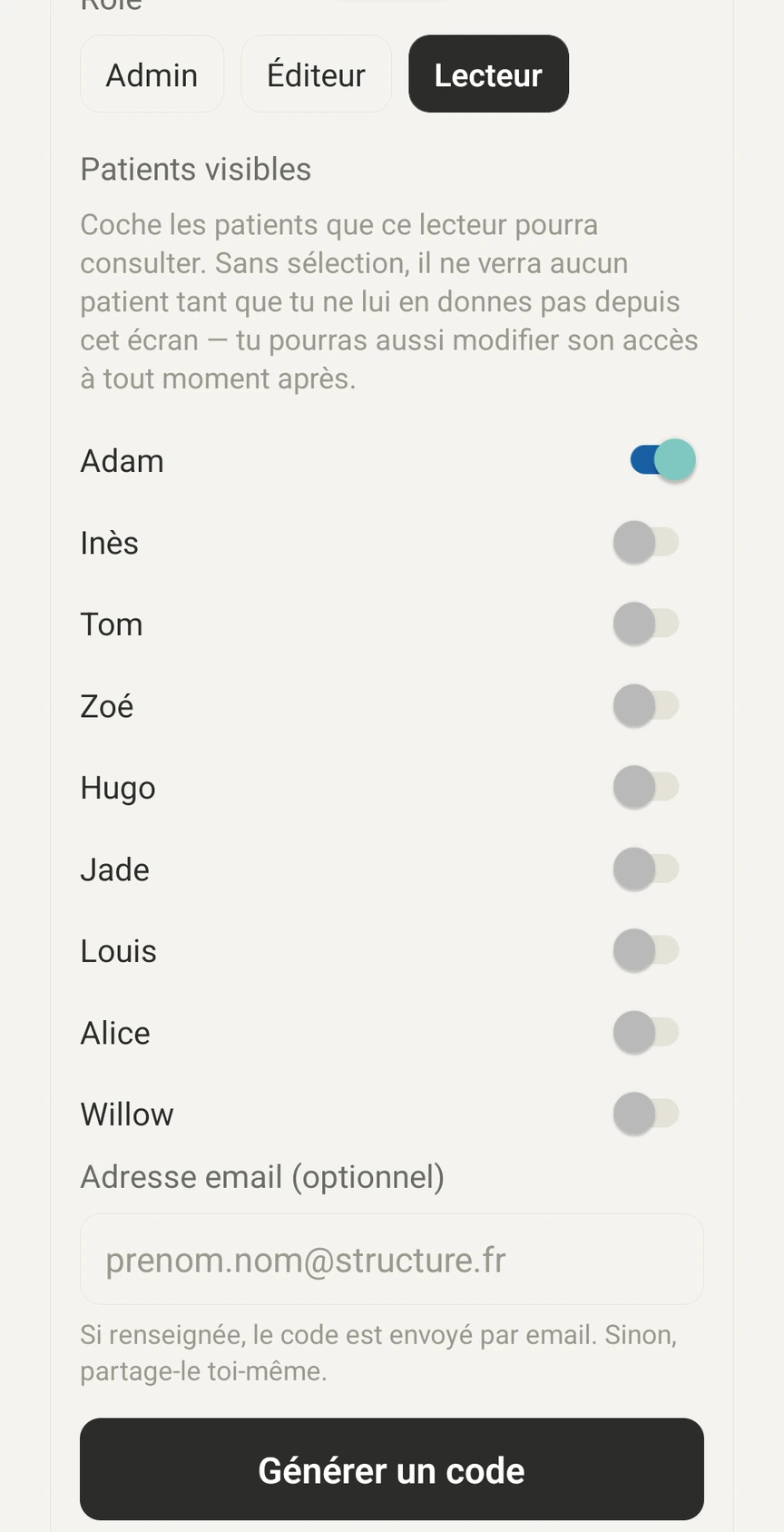
- Pour un lecteur, vous choisissez précisément quels patients il pourra consulter - sans sélection, il ne voit aucun patient.-
Inviter un lecteur dans son espace personnel
Depuis "Mon espace", l'icône personnes permet d'inviter un lecteur (uniquement ce rôle, en lecture seule) à consulter les patients de votre choix - utile pour donner un accès de suivi à un parents, sans lui donner de droit de modification -
Consulter en tant que lecteur (compte non abonné)
Un compte non abonné peut malgré tout consulter GRATUITEMENT, en lecture seule, les patients pour lesquels un accès lui a été explicitement donné. Ces patients apparaissent sur la page d'accueil sous "Consulter en tant que lecteur", avec le nom du groupe ou de l'espace d'origine.
Changer de comptes
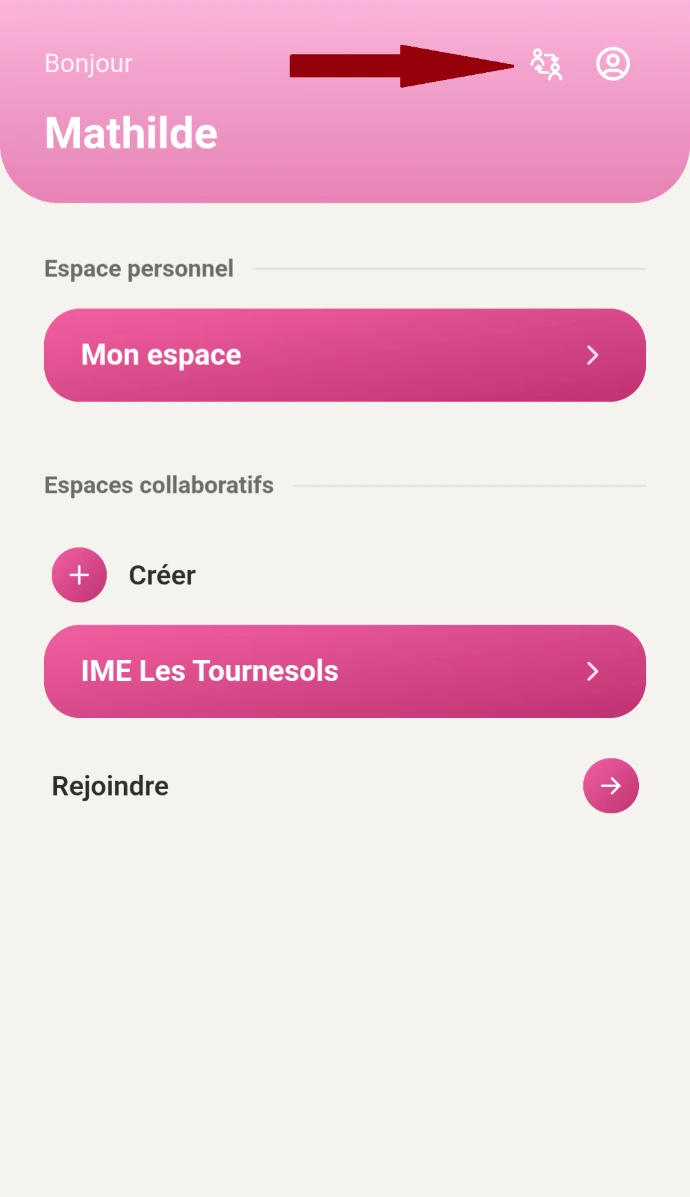
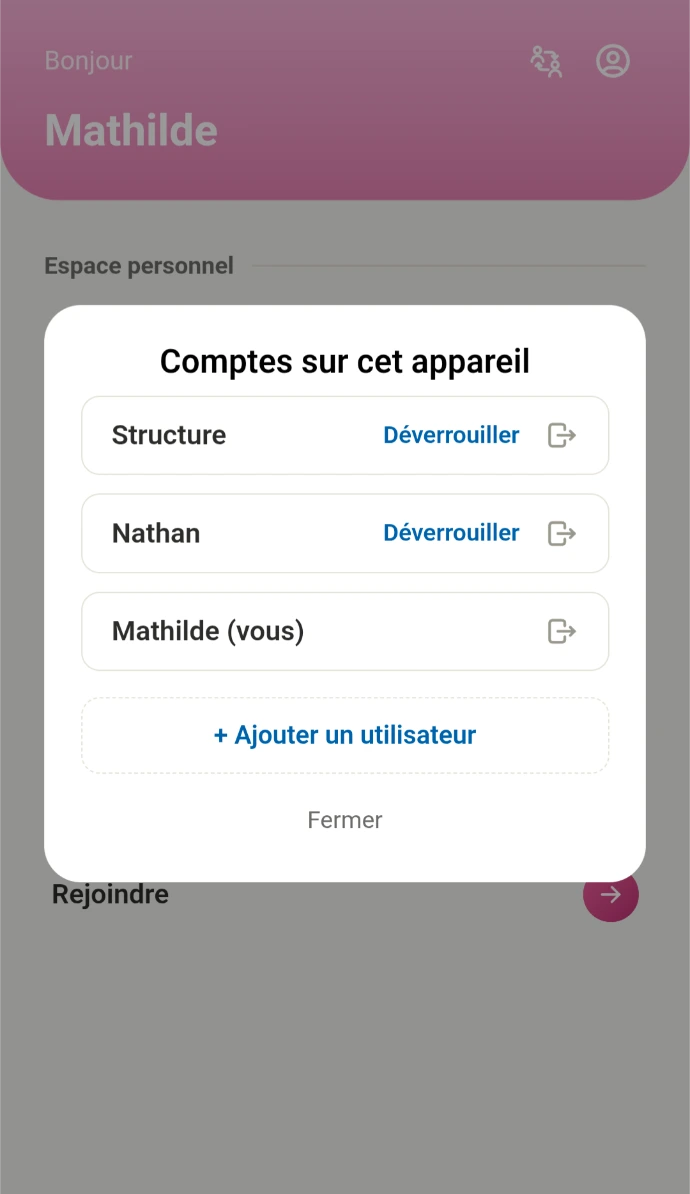
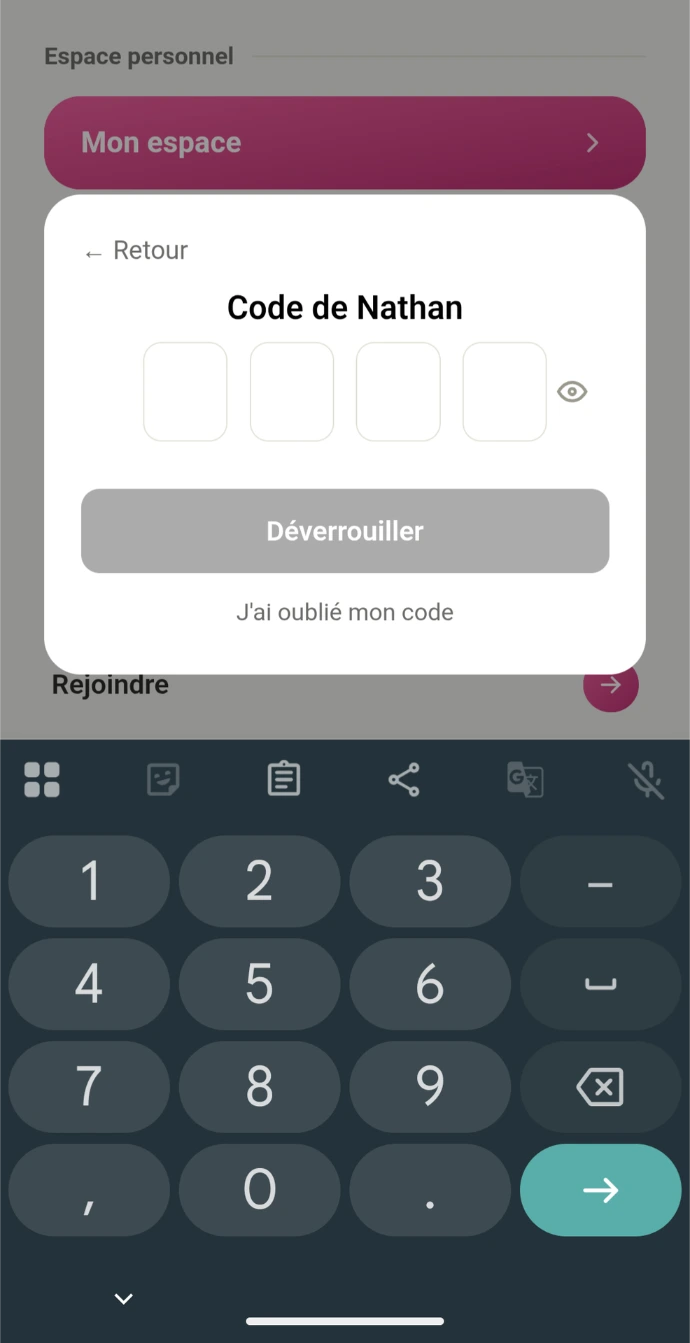
Vous avez plusieurs comptes sur un seul appareil ? Dans les établissements ayant peu de téléphones par service. Vous pourrez donc avoir plusieurs utilisateurs sur un seul appareil et changer facilement. Cliquez sur le bouton pour changer d'utilisateur, vous allez devoir créer un code à 4 chiffres. Ce code servira UNIQUEMENT à changer d'utilisateur sur cet appareil.
S'abonner
Le bandeau "Essai gratuit de 7 jours" ouvre la page de paiement sécurisée dans votre navigateur. Une fois l'abonnement actif, toutes les fonctionnalités (création de patients, de groupes, invitations en Admin/Éditeur) se débloquent automatiquement durant 7 jours. À l'issue de ces 7 jours, vous serez débité du prix de l'abonnement mensuel.